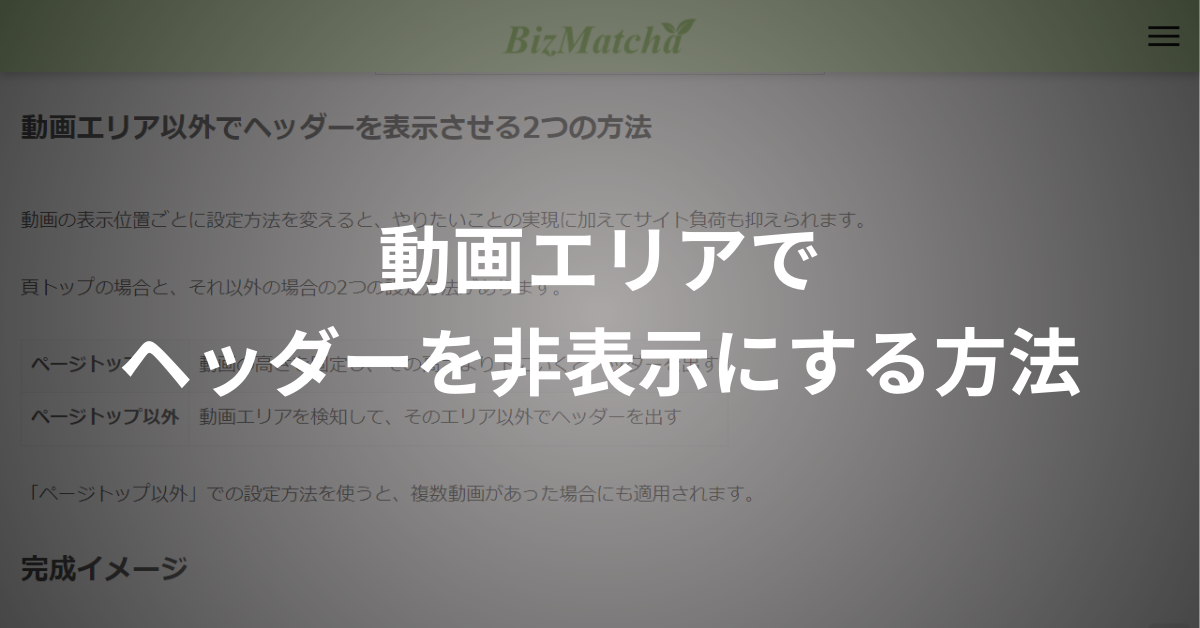
今回は2つのタイプのバナーにテキストをかぶせる方法を試してみました。
- カスタムhtmlを使用してバナーにテキストをかぶせる
- カスタムテンプレートを使い、カスタムフィールドで設置したトップバナーにテキストをかぶせる
設置したバナーの位置に合わせてテキスト位置をCSSを調整するというだけの話です。
といっても、初心者の私にはなかなか大変でした。
2.カスタムテンプレートの設定方法は、詳細は以下にまとめています。
1.カスタムhtmlを使用してバナーにテキストをかぶせる方法
カスタムhtml内で画像とテキストを入れたコンテナに対して、CSSで文字を載せる位置を調整するという方法です。バナーもコンテンツ領域に収めたい場合に適しています。
かぶせたいテキスト
htmlでは<div>の中に、imgとpを含め、CSSで画像の中央にテキストが来るようにしました。
文字が多い場合にはSPでのフォントサイズを変えたり、改行をつけて見栄えを調整します。
上寄せ、右寄せなどはtopやrightなどの%やpxでカスタマイズ。
button#copyButton { margin-top: 5px; /* ボタンとテキストエリアの間の余白を調整する値 */ display: block; /* ボタンをブロックレベル要素に設定して、上下の余白を追加 */ background-color: #02AB9B; border:none; border-radius: 5px; box-shadow: 4px 4px 8px -2px lightgrey; color: #fff; padding: 0 5px; } textarea#code { padding: 0; width:100%; } function copyToClipboard() { var codeTextArea = document.getElementById(“code”); codeTextArea.select(); document.execCommand(“copy”); alert(“コードがクリップボードにコピーされました!”); }2.カスタムフィールドで設置したトップバナーにテキストをかぶせる方法
この例は本記事のトップにコンテンツ幅(全幅)で設置しているバナーです。
ブランドページやビジュアルを強調したいページでの使用に向いています。
まず、PCとSPで異なる画像を設置するようにしたカスタムテンプレートを使い、以下を設定します。
| カスタムフィールド名 | 設定内容 |
| top_banner_image_sp | バナーのURL |
| top_banner_image_pc | バナーのURL |
| top_banner_text | テキスト (htmlでタグや改行指定可) |
次に、1.の方法と同様にCSSで位置を調整します。(テキストとバナーはカスタムフィールドで設定するので、htmlの記載はしません。)
※class名は変えていますが、どちらも上下、左右方向に対して中央揃えにしています。
以下が参考コードです。
button#copyButton { margin-top: 5px; /* ボタンとテキストエリアの間の余白を調整する値 */ display: block; /* ボタンをブロックレベル要素に設定して、上下の余白を追加 */ background-color: #02AB9B; border:none; border-radius: 5px; box-shadow: 4px 4px 8px -2px lightgrey; color: #fff; padding: 0 5px; } textarea#code { padding: 0; width:100%; } function copyToClipboard() { var codeTextArea = document.getElementById(“code”); codeTextArea.select(); document.execCommand(“copy”); alert(“コードがクリップボードにコピーされました!”); }まとめ
バナーにテキストをかぶせるには、2つの方法があります。カスタムHTMLにHTMLとCSSを記述する方法と、カスタムテンプレートとカスタムフィールドを使ってトップバナーを全幅に設定し、そこにテキストを載せる方法です。
ブランドページ等で視覚的なビジュアルを全幅で表示しつつ、そのほかの部分ではマージンやパディングの効いたコンテンツ領域を保持したい場合には、カスタムテンプレートを使用した方法が適しています。

この記事を書いた人