
WordPressを使い始めたばかりの方や、プラグインを増やさずに表示を調整したい方向けに、動画・バナー・公開期間などのカスタマイズを目的別に整理しています。実際にサイト制作や運用で必要になり、試しながら実装した内容をまとめています。
WordPressはテーマやプラグインによってHTML構造が異なるため、コードをそのまま貼るだけでは動かない場合があります。最初に基本的な実装方法を確認し、その後に目的別のカスタマイズへ進むのがおすすめです。
動画を埋め込みたい方
- 初心者向け動画埋め込み方法:MP4、YouTube、Vimeoの違いと基本的な使い分けを確認できます。
- 埋め込み動画のサイズ変更・カスタマイズ:レスポンシブ表示、自動再生、ループなどを目的別に整理しています。
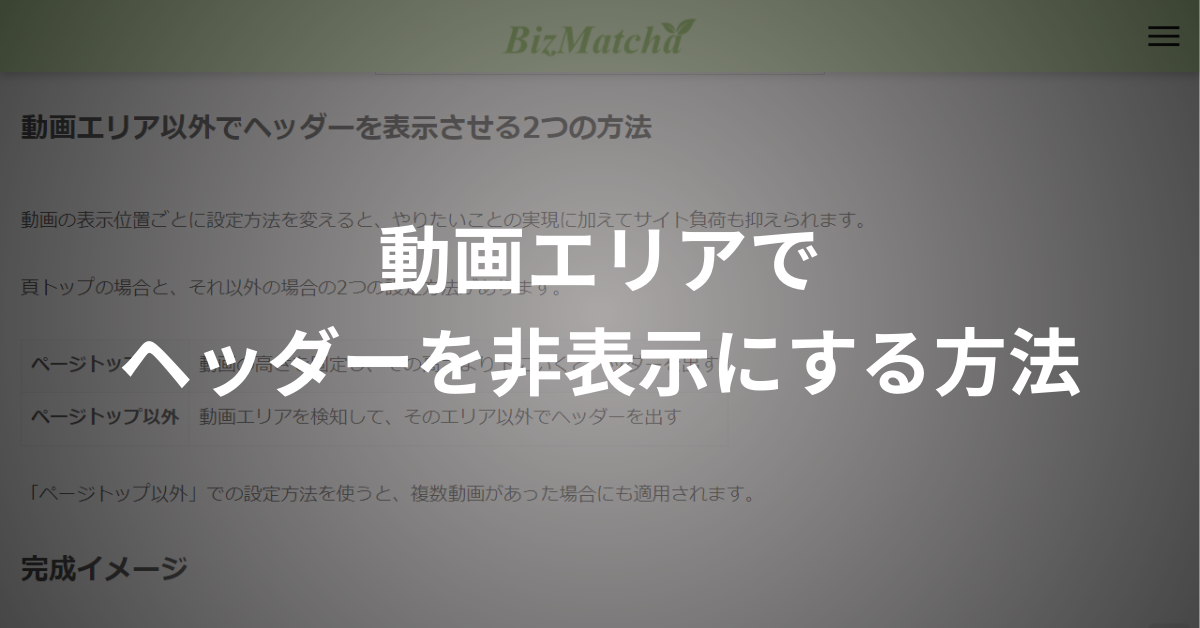
- 動画エリアではヘッダーを隠し、スクロール後に表示:ファーストビューを動画中心に見せたい場合の実装例です。
トップページやバナーを調整したい方
バナーの調整では、PCだけでなくスマートフォンで文字が画像からはみ出していないか、リンクが押しやすいか、ファーストビューの表示速度を下げていないかも確認します。
表示期間を自動で切り替えたい方
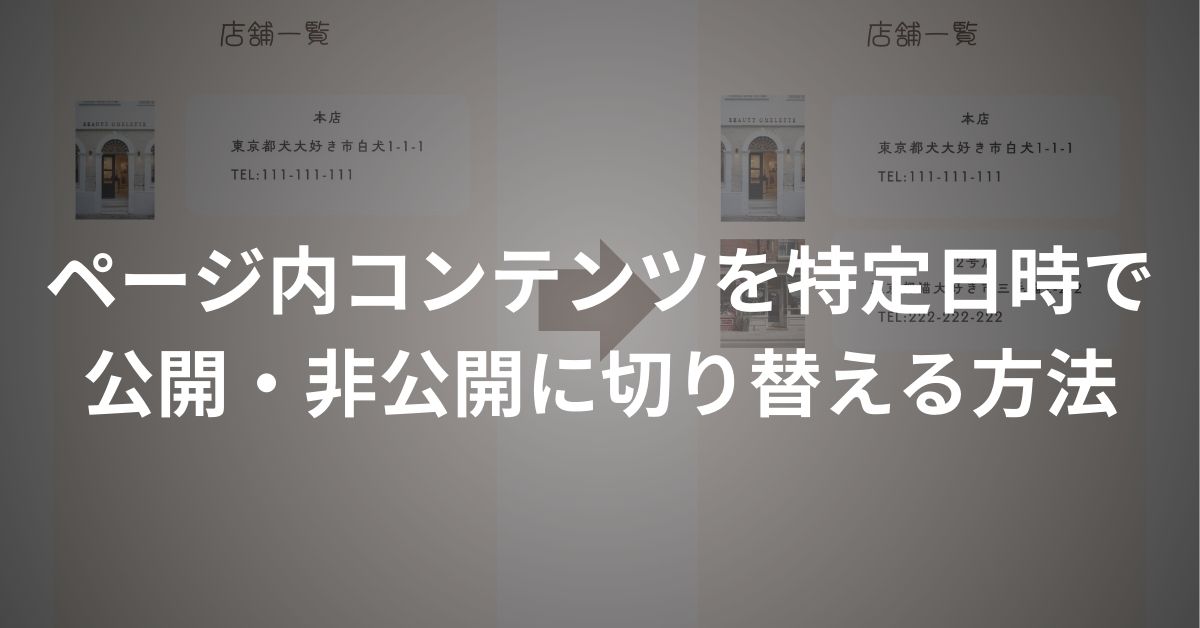
キャンペーン、新店情報、期間限定バナーなど、ページ全体を予約公開するのではなく、一部分だけを指定日時に表示したい場合に利用できます。公開時刻、タイムゾーン、キャッシュの影響も確認してください。
コード編集を安全に行う手順
- 変更前のファイルや設定内容を保存する
- 可能であれば子テーマまたは検証環境で編集する
- 一度に複数箇所を変えず、変更ごとに表示を確認する
- PC、スマートフォン、主要ブラウザで確認する
- 表示崩れやエラーが出た場合は、直前の状態へ戻す
WordPress本体、テーマ、プラグインの更新で挙動が変わる場合があります。コード例の目的と対象箇所を理解したうえで、自分の環境に合わせて調整してください。