WordPressに動画を埋め込む方法には、MP4を直接アップロードする方法、YouTubeを利用する方法、Vimeoを利用する方法があります。
私自身、WordPressサイトの運用で複数の方法を試してきましたが、動画の用途によって最適な方法は異なります。
本記事では、それぞれの埋め込み方法の特徴やメリット・デメリットに加え、ブログ記事・LP・トップページなど用途別のおすすめ方法も紹介します。
なお、本記事の操作画面はCocoonテーマを利用していますが、WordPress標準のブロックエディターを使用しているため、他のテーマでも基本的な手順は同じです。
動画プラットフォーム比較
WordPressで動画を埋め込む場合、MP4を直接アップロードする方法のほか、YouTubeやVimeoを利用する方法があります。
それぞれメリット・デメリットが異なるため、動画の用途や目的に応じて選ぶことが大切です。まずは各プラットフォームの特徴を比較してみましょう。
| 動画引用元 | メリット | デメリット |
|---|---|---|
| wordpressにアップロード | ・無料で利用できる ・広告が表示されない | ・容量が大きいとアップロードできない |
| You Tube | ・無料で利用できる ・動画のアップロードと共有が非常に簡単 ・高品質なビデオ再生 | ・広告が表示される ・再生後の画面に関係のない動画が表示される ・画面の前面にアカウントマークが表示される |
| Vimeo | ・無料で利用できる ・動画のアップロードと共有が非常に簡単 ・高品質なビデオ再生 ・広告が表示されない | ・無料プランだと機能が制限される |
WordPressに動画を埋め込むならどの方法がおすすめ?
ブログ記事やLP、ホームページなど、ページの目的に合わせて動画の埋め込み方法を選ぶことをおすすめします。
特にLPやホームページでは、動画プレイヤー上に表示されるアカウント名やコントロールボタンがデザインを損なう場合があります。
ブランドイメージを重視するサイトでこれらを非表示にしたい場合は、WordPressへの動画アップロードやVimeoの有料プランで実現できます。
私自身も当初はWordPressへ直接動画をアップロードしていましたが、動画数が増えると管理や表示速度が気になる場面がありました。現在は用途に応じてYouTubeやVimeoも使い分けています。
- ブログ記事内に動画を掲載したい → You Tube
- LPやブランドサイトでデザインを重視したい → Vimeo(有料プラン推奨)
- 数秒程度の短い動画を掲載したい → MP4を直接アップロード
WordPressに動画を埋め込む方法
次は、実際にWordPressへ動画を埋め込む方法を紹介します。
WordPressでは、MP4動画を直接アップロードやYou Tube以外にVimeo動画を埋め込むこともできます。特にLPやホームページでは広告や関連動画を表示したくないケースも多く、YouTube以外の動画埋め込み方法を探している方にもVimeoは有力な選択肢です。
ここからは、それぞれの具体的な手順を画像付きで解説します。
MP4動画を直接アップロードする方法
WordPressに直接アップロードする場合は、32MG以内にしましょう。(大きい場合には圧縮)
動画ブロックもしくはカスタムhtmlブロックを使用して埋め込みます。
動画ブロックにMP4動画を入れる
- 投稿もしくは固定ページ内のに表示される+ボタン「ブロックを追加」を押す
- 「検索」窓に「動画」と入力
- 以下の画面が表示されるので、「アップロード」ボタンをクリックして動画をアップロード(もしくはURLから挿入)

カスタムHTMLでMP4動画を埋め込む
- メディアに動画をアップロード(32MB以内)
- 埋め込みたい動画のURLをコピー
- 投稿もしくは固定ページ内のに表示される+ボタン「ブロックを追加」を押す
- 「検索」窓に「カスタムhtml」と入力
- 以下のコード内の「ここにURLを貼る」箇所にコピーしたURLを貼付
You Tube動画をWordPressに埋め込む方法
You Tubeもしくはカスタムhtmlのいずれかのブロックで動画を埋め込めます。
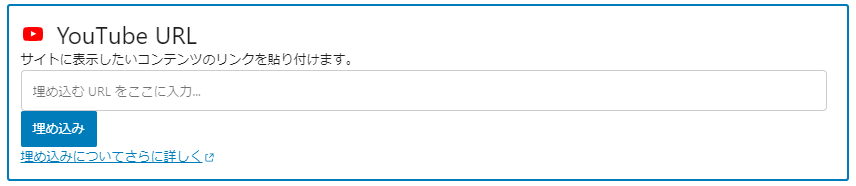
You Tubeブロックを使う
- You Tubeで埋め込みたい動画を選択。
- ビデオの右下にある「共有」ボタンをクリック。
- URLが表示されるので「コピー」をクリック。
- WordPressの投稿またはページの編集モードに移動し、動画を埋め込みたい場所にカーソルを合わせる。
- 「+」ボタンを押して「You Tube」ブロックを選択。
- コピーしていたリンクを貼付。
- 「埋め込み」ボタンをクリック。
カスタムhtmlブロックでYou Tube動画を埋め込み
- You Tubeで埋め込みたい動画を開く。
- ビデオの右下にある「共有」ボタンをクリック。
- 「埋め込み」ボタンをクリック。
- 動画右に表示されたコードの右下の「コピー」ボタンをクリック。
- WordPressの投稿またはページの編集モードに移動し、動画を埋め込みたい場所にカーソルを合わせる。
- 「+」ボタンを押して「カスタムhtml」ブロックを選択。
- コピーしていたコードを貼付。
編集画面では、プレビューで見ても表示されませんが、別画面でプレビュー表示すると確認できます。
Vimeo動画をWordPressに埋め込む方法
Vimeoもやり方が2つあります。以下は自分で作成した動画を埋め込む方法です。(別の方の作成した動画を埋め込む場合には、動画を選択した右下にある「共有」ボタンを押してURLやコードを取得します。
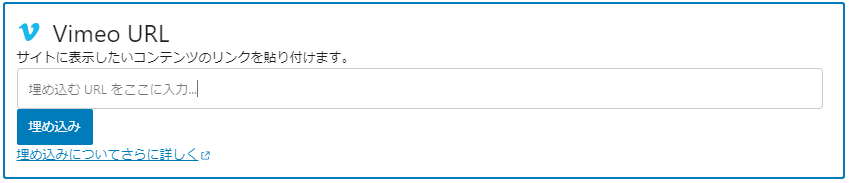
Vimeoブロックを使う
- Vimeoで埋め込みたい動画を開く。
- ヘッダーにある「共有」ボタンをクリック。
- 「リンクをコピー」を選択。
- 表示されたコードをコピー。
- WordPressの投稿またはページの編集モードに移動し、動画を埋め込みたい場所にカーソルを合わせる。
- 「+」ボタンを押して「vimeo」ブロックを選択。
- コピーしていたリンクを貼付。
- 「埋め込み」ボタンをクリック。
カスタムhtmlブロックでVimeo動画を埋め込み
- Vimeoで埋め込みたい動画を開く。
- ヘッダーにある「埋め込み」ボタンをクリック。
- 「埋め込みコードをコピー」を選択。
- WordPressの投稿またはページの編集モードに移動し、動画を埋め込みたい場所にカーソルを合わせる。
- 「+」ボタンを押して「カスタムhtml」ブロックを選択。
- コピーしていたコードを貼付。
編集画面では、プレビューで見ても表示されませんが、別画面でプレビュー表示すると確認できます。
WordPressの動画埋め込みに関するよくある質問
WordPressで動画を埋め込む際によくいただく質問をまとめました。
動画サイズやプラグインの必要性、ダウンロード対策など気になるポイントを解説します。
Q.WordPressに埋め込むMP4動画のおすすめサイズは?
WordPressの最大アップロードサイズは32MBです。 動画を直接アップロードする場合は、表示速度やサーバー容量を考慮し、 大きなファイルサイズは避けることをおすすめします。
ブログ記事内で使用する動画をMP4形式に圧縮して利用しています。 動画サイズが大きい時は圧縮ツールの利用や、 YouTube・Vimeoへのアップロードも検討しましょう。
Q.WordPressで動画埋め込み用のプラグインは必要ですか?
そのため、多くの場合は動画埋め込み専用のプラグインは必要ありません。ただし、再生制御や高度なカスタマイズを行いたい場合には、動画関連プラグインの利用も選択肢になります。
Q. WordPressの動画をダウンロード禁止にできますか?
また、YouTubeやVimeoを利用することで動画ファイルの直接配布を避けることも可能です。
Q.YouTubeとVimeoはどちらがおすすめですか?
一方で、LPやホームページなどデザイン性を重視する場合は、広告が表示されずカスタマイズ性も高いVimeoが適しています。
特にYouTube以外の動画埋め込み方法を探している場合は、Vimeoも検討してみてください。
まとめ

Webページ制作初心者でも簡単にできるWordPressの動画埋め込み方法を紹介しました。
用途に応じて「MP4・YouTube・Vimeo」を使い分けるのが最適です。
- ブログ記事 → YouTube
- LPやブランドサイト → Vimeo
- 短い動画やデザイン重視 → MP4直接アップロード
特にLPやホームページでは、動画の見せ方によって印象が大きく変わるため、目的に合った方法を選ぶことをおすすめします。
まずはYouTube埋め込みから試し、慣れてきたら用途に応じてMP4やVimeoも活用していくとスムーズです。
サイズを変えたり、自動再生にしたり、コントロールボタンを消したり、ロゴを重ねたりと、カスタマイズしたい場合には、カスタムhtmlが便利です。
なお、動画サイズの調整方法については別記事で詳しく解説しています。


この記事を書いた人
公式機能・表示速度から選ぶ動画の使い分け
MP4の直接アップロードは表示を自分で管理しやすい一方、動画ファイルの容量と配信負荷を自サイトで負担します。長い動画や高画質動画はYouTube・Vimeoなどの埋め込みも比較し、記事の目的に合う方法を選びましょう。
- 短い操作説明:MP4+ポスター画像で内容をすぐ見せる
- 長い解説:YouTubeやVimeoを使い、ページ自体を重くしすぎない
- 音声付き:字幕・キャプションを用意し、音を出せない環境でも理解できるようにする
- 自動再生:必要性を見直し、使う場合もミュートや操作性を確認する
WordPress公式の動画ブロックの解説では、preloadの「Auto」はページ表示を遅くする場合があると案内されています。外部サービスのURLを貼る方法はWordPress公式の埋め込みガイドを確認してください。
動画が表示されない・重い場合
まず別ブラウザとスマホで再現するか確認し、MP4ならファイル容量・形式・preload設定、外部動画なら公開範囲と埋め込み許可を確認します。幅や高さだけを調整したい場合は埋め込み動画のサイズ調整方法、ほかの基礎記事はWordPressガイドにまとめています。