

この記事を書いた人
Shopifyのデフォルト機能では会員登録の項目に誕生日は含まれていません。
しかし、顧客理解に役立ったり、CRMに活用したりするために誕生日を登録してもらうのは有効です。
そこで今回は顧客の誕生日を登録して活用する方法をご紹介します。
今回のゴールは
- 新規会員登録時に誕生日も登録できるようにする
- 誕生日データをメタフィールドに保存する
- 誕生日をマイページで確認できるようにする
- 誕生日を起点にお祝いメッセージを配信できるようにする
新規会員登録時に誕生日を登録して活用
今回はデフォルト機能に誕生日を登録する箇所を追記し、そのデータをマイページに表示させたり、活用しやすいようにメタフィールドに送ったりします。
\ こんな方におすすめ /
誕生日を会員登録に追加して顧客層を把握したい
取得した誕生日データを活用してお祝いイベントをしたい
マイページで顧客情報を見える化したい
登録済みの誕生日をマイページに表示させ、未登録の場合には登録を促したい
完成イメージ
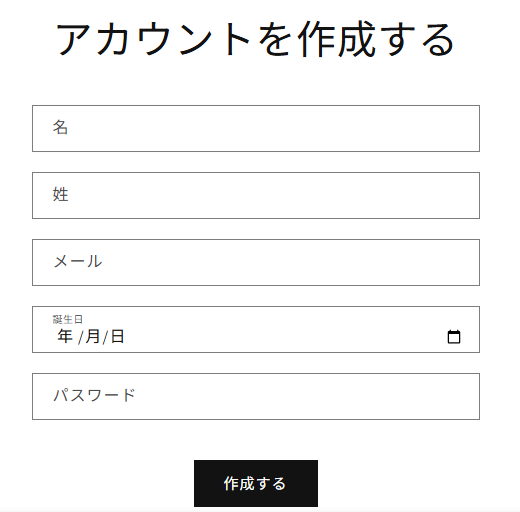
・アカウント作成画面に生年月日入力カラムを追加
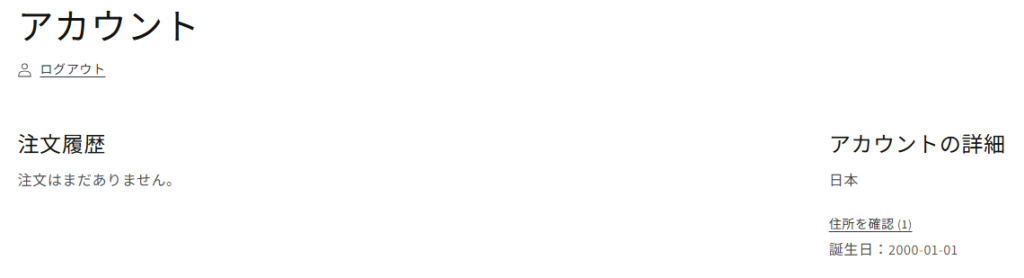
・マイページに表示イメージ
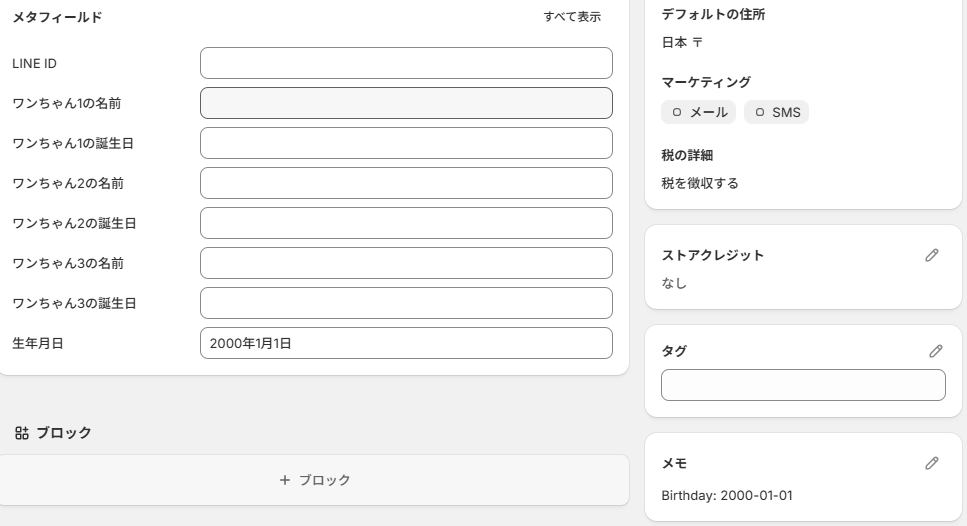
・管理画面のメタフィールドに登録されたイメージ
誕生日登録のメリット
- イベントの活用しやすい
誕生日をトリガーにお祝いメッセージやプレゼントを送ったりすることでCVアップが狙える - 顧客層を理解しやすい
購入年代の把握に役立ち、宣伝やアプローチ方法の検討の参考になる
誕生日登録から活用までの流れ
流れとしては以下の5ステップです。
- 顧客登録フォームで誕生日入力欄を追加
- 誕生日を格納するメタフィールドを作成
- Shopify Flowで自動コピー
- アカウントページで表示
- Shopify Flowで誕生日にお祝いメッセージを送信
※本記事のコードはShopifyテーマ「Dawn」をベースにしています。
1. 顧客登録フォームで誕生日入力欄を追加
まず、新規会員登録ページ(main-register.liquid)に誕生日を入力できる欄を追加します。
① Shopify管理画面 → オンラインストア → テーマ → コード編集
② main-register.liquid を開く
③ フォーム内に以下を追加
<div class="field">
  <input
    type="date"
    name="customer[note][Birthday]"
    id="RegisterForm-Birthday"
    placeholder="誕生日"
  >
  <label for="RegisterForm-Birthday">
    誕生日
  </label>
</div>
この設定により、会員登録時に入力された誕生日は「顧客ノート」に保存されます。
2.誕生日を格納するメタフィールドを作成
次に、誕生日データをCRMやFlowで扱いやすくするため、
顧客メタフィールドを作成します。
Shopify管理画面から以下を設定します。
- タイプ:日付(Date)
- 名前:誕生日
- ネームスペース:
custom - キー:
birthday
3. Shopify Flowで自動コピー
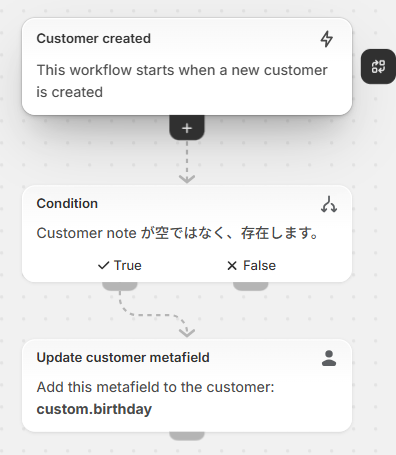
次に、顧客ノートに保存された誕生日をメタフィールドへ自動でコピーします。
■Flow設定
- トリガー:顧客が作成されたとき
- 条件:customer.noteが空でなく存在する
- アクション:メタフィールドを更新
アクション設定内容:
- メタフィールド:誕生日
- タイプ:日付
- value:以下のコードをコピペ
{%- assign notes = customer.note | split: ',' -%}
{%- for note in notes -%}
  {%- if note contains 'Birthday:' -%}
    {{ note | remove: 'Birthday:' | strip }}
  {%- endif -%}
{%- endfor -%}
4. アカウントページで表示
マイページでは、メタフィールドから誕生日を表示します。
■ 編集するファイル名
👉 main-account.liquid
■ 追加するコード
{% assign birthday = customer.metafields.custom.birthday %}

{% if birthday %}
  <p>誕生日:{{ birthday | date: "%Y-%m-%d" }}</p>
{% else %}
  <p>誕生日は未登録です。</p>
{% endif %}
これでできること
- メタフィールドに登録されている誕生日を表示
- 未登録ユーザーには「未登録」と表示
- マイページで顧客自身が確認できる状態になる
5. Shopify Flowで誕生日にお祝いメッセージを送信
誕生日データをメタフィールドに保存しておくことで、Shopify Flowを使った自動配信にも活用できます。
例えば、
- 誕生日当日にクーポンコードを送る
- LINE連携ツールでメッセージを送る(アプリ活用でplus以上のプラン限定が多い)
- メールマーケティングツールと連携する
といったCRM施策に発展できます。
■ Flow設定例
トリガー:スケジュールされた時間
条件:顧客メタフィールド custom.birthday が本日
アクション:メール送信 / タグ付与 / アプリ連携
誕生日を起点にしたアクションを自動化することで、リピート購入や顧客満足度アップにもつながります。
顧客の誕生日を登録して活用する方法まとめ
shopifyのDawnテーマで、顧客の誕生日登録ができるようにするとともに、それの活用方法をまとめました。
- 顧客登録フォームで誕生日入力欄を追加
- 誕生日を格納するメタフィールドを作成
- Shopify Flowで自動コピー
- アカウントページで表示
- Shopify Flowで誕生日にお祝いメッセージを送信
誕生日情報は、ただ集めるのではなく「どう活用するか」を考えたうえで取得するのがおすすめです。
たとえば、
・誕生日クーポンを配布する
・お祝いメッセージを送る
・会員限定プレゼント企画を行う
など、登録メリットを一緒に伝えることで、お客様にも入力してもらいやすくなります。
生年月日としても、年は変更しないで今年のまま登録パターンもあるので、
誕生年も大事な場合には1つのカラムで設定させるのではなく、1つずつわけて選択してもらう用にするなどの工夫をすると良いかもしれません。
誕生日データの設計と運用前チェック
誕生日施策を継続して使うなら、コードを書く前にデータの持ち方を固定しておくことが大切です。たとえば「生年月日」なのか「月日だけ」なのかで、必要なデータ型や配信条件が変わります。取得目的もフォーム周辺とプライバシーポリシーに明記しましょう。
- 顧客メタフィールドの名前空間・キー・型を控える
- ストアのタイムゾーンを基準に配信日をテストする
- 誕生日当日・月初・数日前など、送信タイミングを一つに決める
- 同じ顧客への重複配信を防ぐ条件を入れる
- テスト顧客で登録、表示、セグメント抽出まで一連で確認する
Shopify公式では、Flowからメタフィールドを利用する例として顧客の誕生日も紹介されています。実装時はShopify Flowとメタフィールドの公式ガイドとメタフィールドの公式概要を基準にしてください。
登録後に反映されない場合
顧客管理画面に値がない場合は登録フォーム側、値があるのに画面へ出ない場合はLiquidの名前空間・キー・日付形式を確認します。既存顧客が後から登録できる仕組みは会員登録後の誕生日登録方法で解説しています。